UktusNas
  • Inicio
  • Móviles
  • Informática
  • Redes sociales
  • Gadgets
  • Internet
  • Gaming
  • Ciberseguridad
  • Apps
  • Ciencia
Sin resultados
Ver todos los resultados
UktusNas
  • Inicio
  • Móviles
  • Informática
  • Redes sociales
  • Gadgets
  • Internet
  • Gaming
  • Ciberseguridad
  • Apps
  • Ciencia
Sin resultados
Ver todos los resultados
UktusNas
Sin resultados
Ver todos los resultados
Inicio
Informática

Microsoft explica por qué la barra de tareas de Windows 11 no se puede mover arrastrándola

Redacción UktusNasporRedacción UktusNas
3 de noviembre de 2026, 11:26
en Informática
Tiempo de lectura: 2 min de lectura
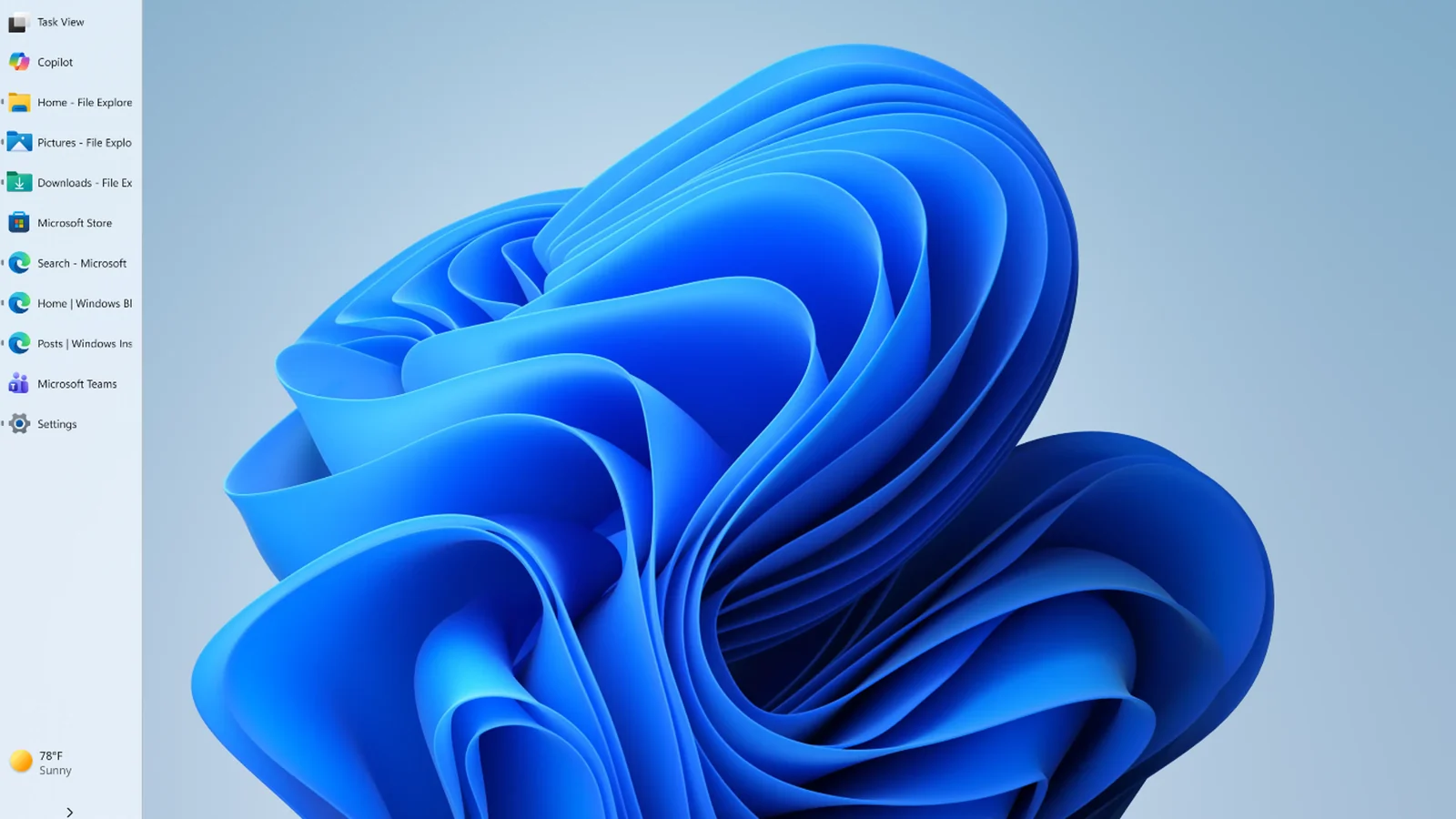
Barra de tareas vertical a la izquierda en Windows 11

Escritorio de Windows 11 con la barra de tareas situada a la izquierda.

Compartir en Facebook
Compartir en Twitter
Compartir por Whatsapp

Microsoft ha explicado por qué cambiar la posición de la barra de tareas de Windows 11 requiere entrar en Configuración en lugar de arrastrarla hasta otro borde de la pantalla. Diego Baca, vicepresidente de Diseño de Windows, afirma que es una decisión deliberada: la investigación de la compañía detectó movimientos accidentales de la barra y observó que los usuarios cambian su posición con poca frecuencia.

En Windows 10 se podía desbloquear la barra y llevarla con el ratón a otro borde. Baca relaciona la opción «Bloquear la barra de tareas» con los desplazamientos involuntarios que provocaba aquel gesto. Recuperar el arrastre junto con un bloqueo, aunque fuese automático, añadiría un paso a una tarea poco habitual. Según el directivo, dependiendo de cómo se aplicase, también podría interferir al reordenar iconos o elementos del área de notificación.

La explicación se refiere únicamente a arrastrar la propia barra para cambiarla de sitio. No describe la acción de llevar archivos hasta las aplicaciones fijadas en ella, un gesto distinto que puede confundirse con esta limitación.

Baca también ha corregido la interpretación de que el arrastre nunca regresará. Microsoft indicó en mayo de 2026 que seguía evaluándolo, junto con la posibilidad de colocar la barra en posiciones diferentes en cada monitor. No hay un anuncio de recuperación del gesto ni un calendario para ello.

Para cambiar la posición mediante los controles documentados por Microsoft, la ruta es Configuración > Personalización > Barra de tareas > Comportamientos de la barra de tareas. Allí se contemplan los bordes superior, inferior, izquierdo y derecho. La publicación que presentó estas opciones describía inicialmente un despliegue en el canal Experimental de Windows Insiders, por lo que su presencia puede depender de la versión instalada.
Fuentes

  • Microsoft
Tags: MicrosoftSistemas operativosSoftwareWindows 11
Artículo anterior

WhatsApp muestra a algunos usuarios una nueva pantalla de copias y prueba otros ajustes

Artículo siguiente

Snapseed 4.2 permite importar presets y LUTs y lleva Motion Blur a Android

Noticias relacionadas

Galería de Fotos de Windows 11 con fotografías en cuadrícula
Informática

Fotos de Windows 11 incorporará la IA de Adobe para ampliar imágenes y editar objetos

12 de noviembre de 2026
Logotipo de Windows 11 sobre fondo azul
Informática

Windows 11 corrige fallos de audio USB y amplía la personalización del Explorador con KB5132061

11 de noviembre de 2026
Nombre Gemini 4 Carbon junto a una figura iridiscente
Informática

Google amplía el acceso a Gemini 4 Carbon para clientes de pago y suscriptores de AI Ultra

10 de noviembre de 2026

Más leído

la superficie lunar que señala el cráter McGetchin y el material expulsado a su alrededor

La NASA identifica en la Luna el mayor cráter reciente conocido del sistema solar

17 de septiembre de 2026
Dos teléfonos con la interfaz de YouTube Premium

Vodafone incorpora YouTube Premium Lite con dos meses gratis y después por 8,99 euros al mes

15 de octubre de 2026
Logotipo amarillo de JustWatch TV Free

JustWatch TV llega a España con películas gratis y un plan sin anuncios por 3,99 euros

21 de octubre de 2026
Símbolos multicolor de Android, IA y programación

Google Play abre una vía para usar tus apps de AI Studio sin cuenta de desarrollador

14 de octubre de 2026
Artículo siguiente
Fotografía con botones verdes Save as Look

Snapseed 4.2 permite importar presets y LUTs y lleva Motion Blur a Android

Categorías

  • Apps
  • Ciberseguridad
  • Ciencia
  • Gadgets
  • Gaming
  • Informática
  • Internet y redes
  • Móviles
  • Redes sociales

UktusNas

Actualidad tecnológica, análisis y guías en español. Información clara sobre dispositivos, software, internet, ciberseguridad y ciencia.

Contacto editorial

Para consultas editoriales:
Utilizar el formulario de contacto

  • Quiénes somos
  • Contacto
  • Política de privacidad
  • Política de cookies

© 2026 UktusNas. Todos los derechos reservados.

Sin resultados
Ver todos los resultados
  • Inicio
  • Móviles
  • Informática
  • Redes sociales
  • Gadgets
  • Internet
  • Gaming
  • Ciberseguridad
  • Apps
  • Ciencia

© 2026 UktusNas. Todos los derechos reservados.

Tu privacidad importa

Usamos cookies técnicas necesarias y, si las aceptas, cookies analíticas para conocer el uso del sitio. Puedes aceptar, rechazar o cambiar tu elección en cualquier momento. Consulta la política de cookies.