
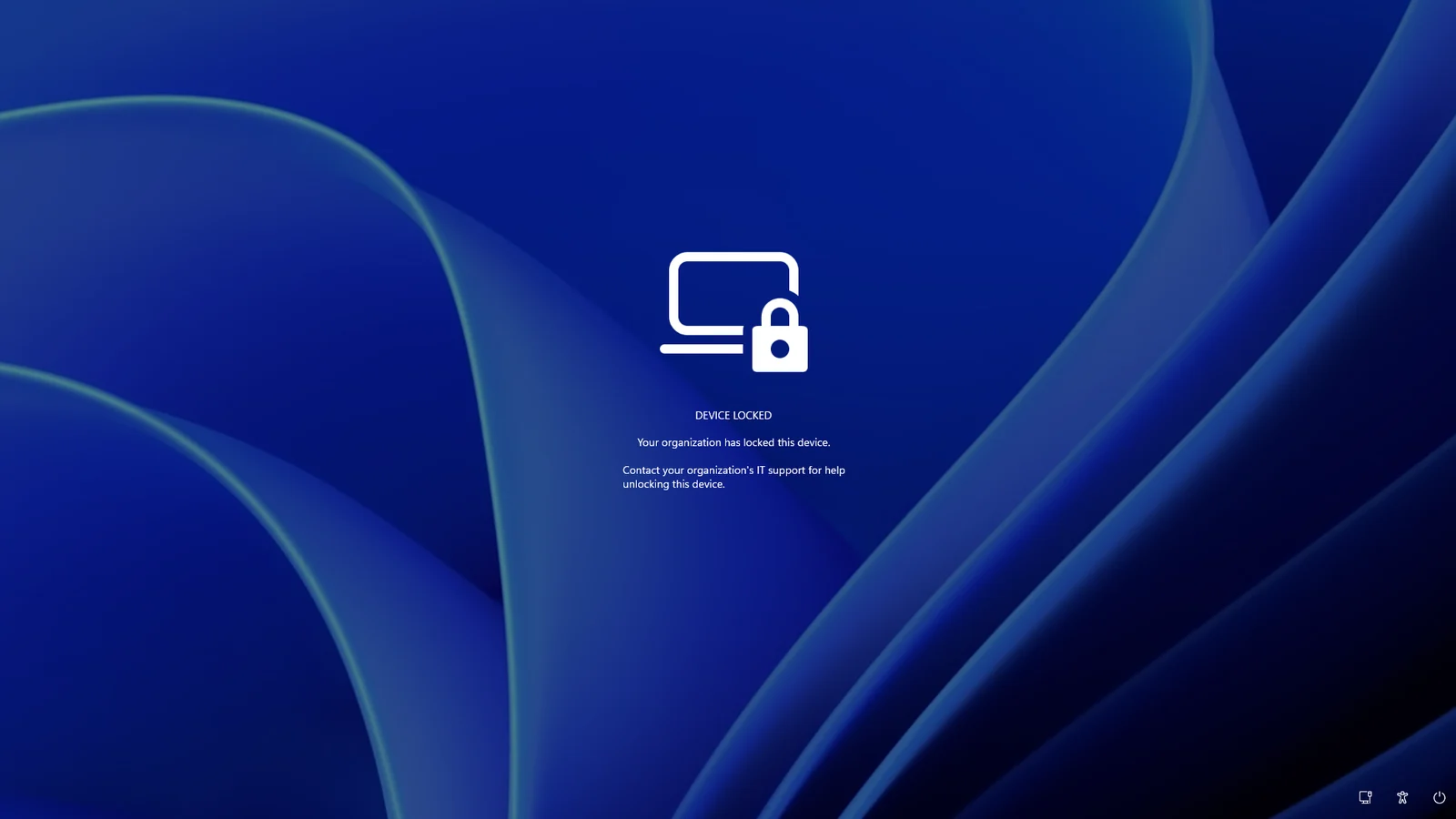
Microsoft está probando una función que permite a los equipos de TI bloquear desde Intune un ordenador Windows perdido, robado o comprometido sin borrar sus datos. Remote Lock cierra todas las sesiones activas, oculta las opciones de inicio de sesión y muestra una pantalla de dispositivo bloqueado. Solo un administrador puede devolverle el acceso mediante otra orden remota.
La novedad se despliega gradualmente en Windows 11 Insider Experimental (Future Platforms), dentro de la compilación 29708.1001, publicada el 13 de noviembre. Microsoft advierte de que las funciones de este canal pueden cambiar o no llegar a una versión general.
La conexión determina cuándo empieza el bloqueo
El equipo recibe la orden en su siguiente comunicación con Microsoft Intune, el servicio de administración de dispositivos. Si ya está desconectado, el bloqueo todavía no se aplica. Una vez recibido, persiste durante los reinicios y los periodos sin conexión; el ordenador conserva los datos, la inscripción y la administración, y BitLocker permanece activo.
Ni la contraseña, ni el PIN, ni una cuenta de administrador local, ni el inicio de sesión web permiten levantar esa restricción. Tampoco existe una vía de desbloqueo local o sin conexión: recuperar el acceso exige que el dispositivo reciba la orden del administrador.
La pantalla puede mostrar un motivo de bloqueo de hasta 1.024 caracteres y unas instrucciones de ayuda de hasta 256, mediante los campos LockReason y RecoveryHint. Así, TI puede incluir información de contacto para facilitar la devolución del equipo.
Cómo se activa en esta prueba
La configuración utiliza un perfil personalizado de Intune. No se realiza mediante el botón habitual de acción «Remote lock», cuya documentación no incluye Windows entre las plataformas compatibles. Los requisitos indicados son Windows Pro, Enterprise o Education y un dispositivo unido a Microsoft Entra, unido de forma híbrida o inscrito en administración de dispositivos móviles (MDM).
TI debe crear una política para Windows 10 y posteriores desde Devices > Windows > Configuration > Create > New policy > Templates > Custom. El ajuste obligatorio ./Device/Vendor/MSFT/RemoteDeviceLock/LockState utiliza el entero 1 para bloquear y 0 para desbloquear.
El perfil con valor 1 se asigna a un grupo al que se añade el ordenador afectado. Para devolverle el acceso, se utiliza otro perfil con valor 0 y se mueve el dispositivo al grupo correspondiente. Un indicador de solo lectura permite distinguir entre desbloqueado (0), bloqueado (1), bloqueo pendiente (2) y error (3).
Aunque la documentación enumera también Windows 10 y varias versiones de Windows Server, el anuncio de esta prueba corresponde a la compilación preliminar de Windows 11; esa lista no acredita disponibilidad general en los demás sistemas.
Qué protege y qué requiere otra actuación
Bloquear el ordenador no desactiva la cuenta del usuario: sus credenciales siguen funcionando en otros equipos. Si la cuenta está comprometida, TI debe desactivarla o revocar sus sesiones por separado en Microsoft Entra.
Remote Lock tampoco aísla el dispositivo de la red ni bloquea el entorno de recuperación de Windows, el modo seguro o el arranque desde USB. Microsoft recomienda mantener BitLocker para proteger los datos frente a la extracción de la unidad o una reinstalación.