
Xodus Nexus 0.3.8 facilita manejar con mando la biblioteca e instalar juegos de Microsoft Store y PC Game Pass en Linux. La actualización incorpora fichas más completas, mejora la gestión de instalaciones canceladas y permite consultar logros de Xbox, tiempo jugado y actividad reciente, aunque estas últimas funciones requieren actualizar también otro componente.
El proyecto permite instalar y ejecutar localmente determinados juegos de PC: no utiliza juego en la nube ni ofrece compatibilidad con todo el catálogo. Es una iniciativa independiente basada en Xodus, sin aval de Microsoft, y tampoco constituye una versión oficial de los desarrolladores del Xodus original. Cada título exige una compra válida o una suscripción que dé acceso a él, además de un paquete compatible cuya licencia pueda verificarse.
Menos pasos con el mando y más información de cada juego
Las notas de Xodus Nexus describen mejoras al desplazarse con mando entre juegos, filtros, acciones de las fichas y la barra lateral. El botón B cierra primero los menús y las galerías antes de regresar a la biblioteca; desde una ficha de la tienda, el botón A puede iniciar una instalación.
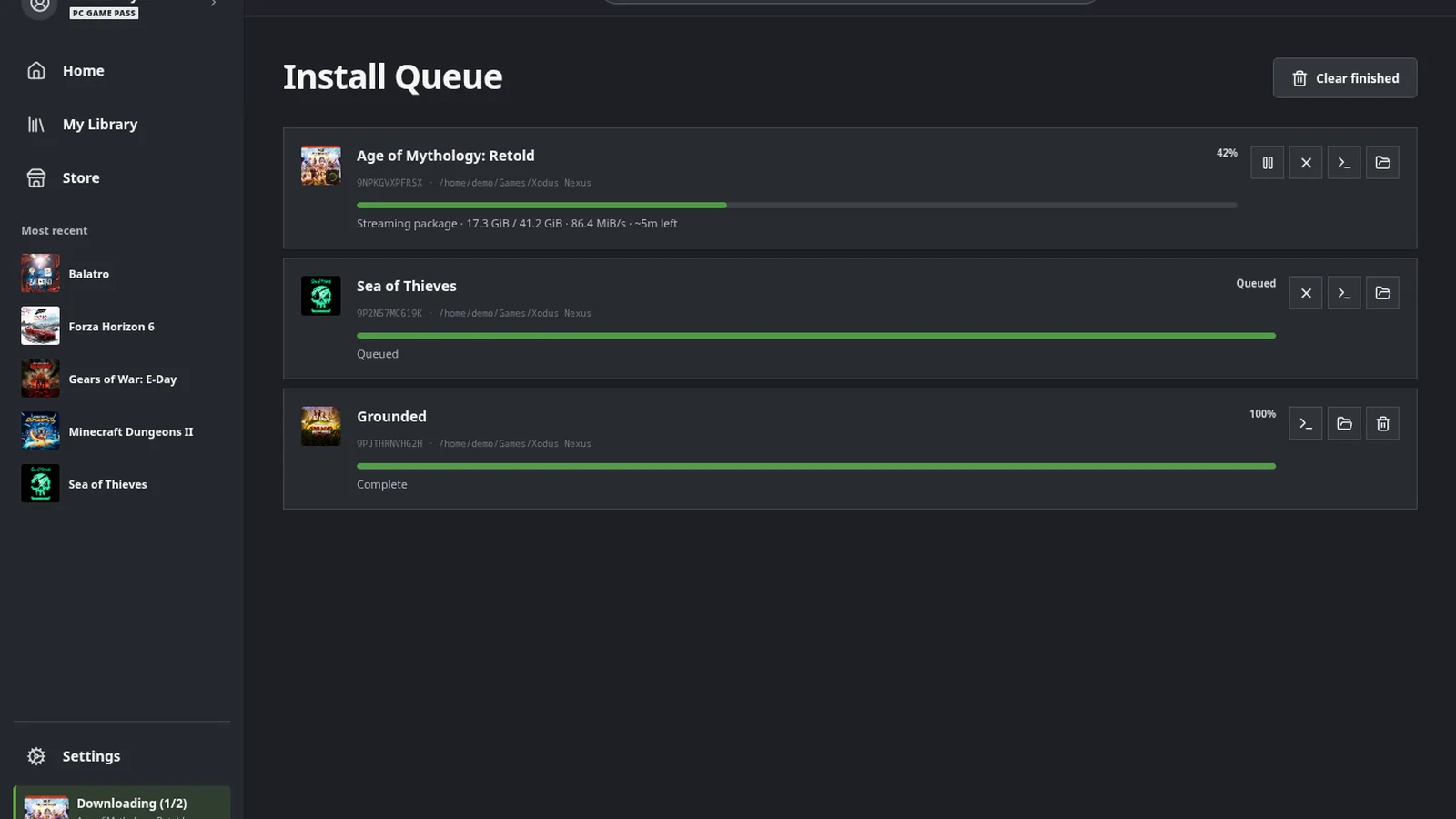
Las páginas de juego incorporan descripciones, categorías y galerías de capturas. También se amplía el espacio disponible para la biblioteca en ventanas pequeñas. Esta reúne títulos comprados, accesibles mediante Game Pass e instalados, con filtros por acceso y estado; la cola de descargas permite pausar y reanudar transferencias.
Para mostrar logros, tiempo jugado y actividad reciente hay que actualizar el backend Nexus a la versión 0.2.8 desde Ajustes. Es el componente que gestiona la cuenta, las licencias y las descargas. Los datos aparecen cuando están disponibles para la cuenta y el juego correspondiente.
Al cancelar una instalación nueva, ahora se puede elegir entre conservar o borrar los archivos descargados parcialmente. Las instalaciones existentes, las actualizaciones y los contenidos descargables mantienen sus archivos. Las notas también recogen mejoras al cargar el perfil y la biblioteca tras caducar una sesión o sufrir un fallo temporal de conexión, junto con mensajes más claros ante errores de licencia. El backend 0.2.8 mejora la renovación de credenciales y el tratamiento de respuestas de licencia incompletas o rechazadas.
Cómo empezar y qué límites tiene en Steam Deck
El proyecto distribuye una AppImage para Linux x86_64. Tras abrirla, hay que instalar desde Ajustes tanto el backend como el entorno de ejecución —basado en componentes de Xodus Proton y Xodus XGameRuntime— e iniciar sesión con una cuenta de Microsoft. La lista de compatibilidad recoge pruebas manuales y reportes de usuarios: incluye juegos jugables, otros que fallan al arrancar y algunos con funciones en línea limitadas, sin garantizar idénticos resultados en todos los equipos.
El soporte de Steam Deck sigue siendo experimental. Aunque la portátil cuenta con un amplio catálogo de juegos verificados o jugables en Steam, esa clasificación no acredita su funcionamiento mediante Nexus. El desarrollador indica que ha probado el proyecto en SteamOS virtualizado y no ha verificado por completo su comportamiento en hardware portátil real. Los accesos directos en el modo juego requieren Steam nativo para Linux; su edición Flatpak todavía no está admitida.
Si el inicio de sesión con una clave de acceso o passkey se bloquea, la documentación indica elegir «Continue in browser». Ese paso requiere Google Chrome instalado de forma nativa o mediante Flatpak; no admite otros navegadores.